
图片与视频 · 本地处理
Gemini 去水印
移除受支持的 Gemini 图片和 Gemini、Veo 视频可见水印。无需登录即可免费开始,确认前后对比后下载;媒体文件留在你的设备上。
每次处理 1 张图片,可重复免费使用。图片最高 16 MP,导出最长边最高 2048px,不放大。
新标签页查看 Pro正在确认权益,基础功能仍可使用。
拖入你的 Gemini 原图
PNG、JPEG 或 WebP
选图后自动检测并处理。 免费版每次处理 1 个文件;Pro 支持批量处理,不设固定文件数量上限。 文件留在你的设备上
如何去除 Gemini 图片水印
- 01
选择 Gemini 原图
选择从 Gemini 下载的文件。免费版每次处理 1 张图片,可重复使用;Pro 支持一次选择多张。
- 02
自动在本地处理
自动定位并去除图片中的水印,无需手动涂抹。
- 03
对比后保存
拖动对比滑杆检查水印区域,下载 PNG,或将已完成结果打包为 ZIP。
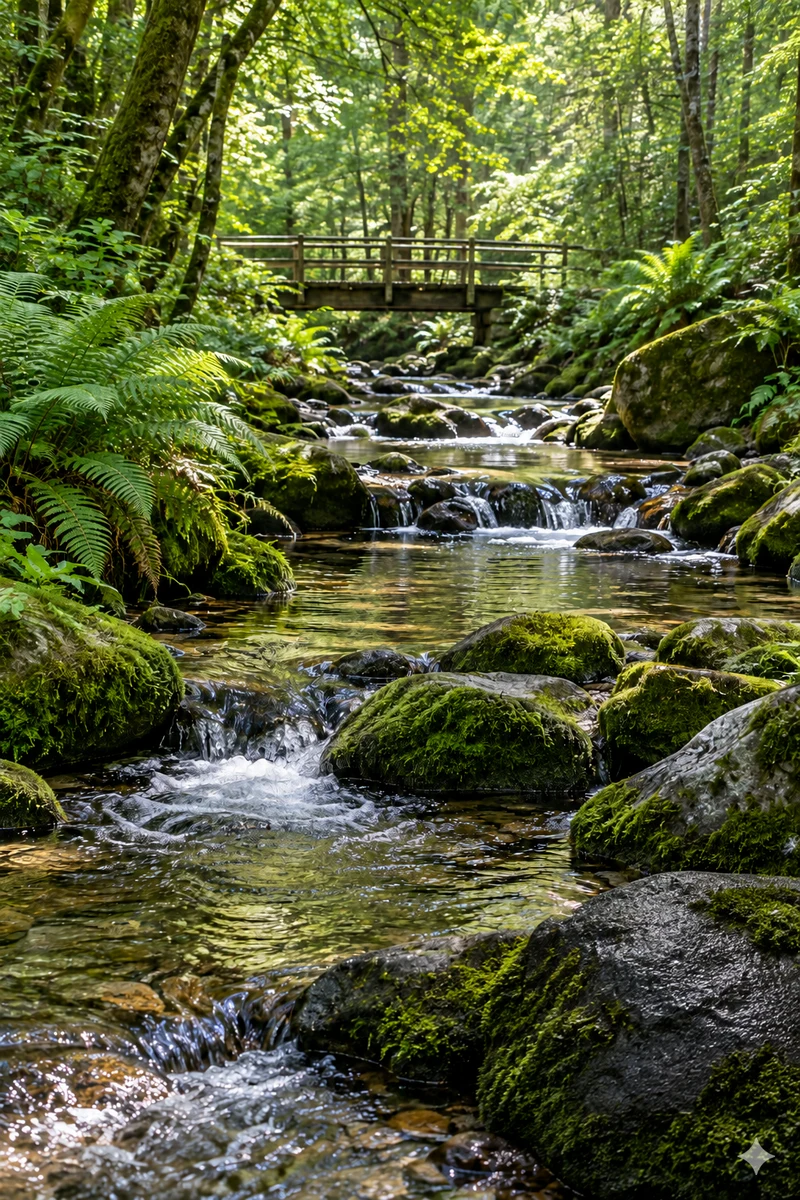
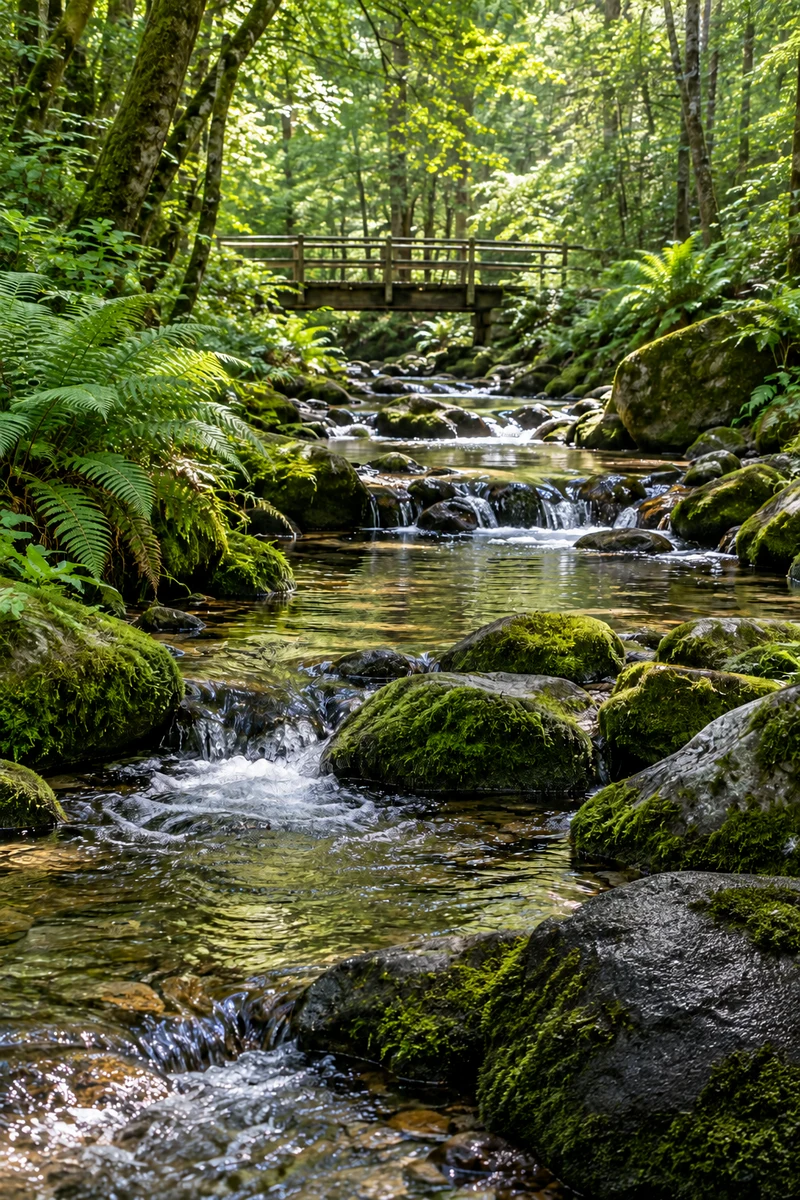
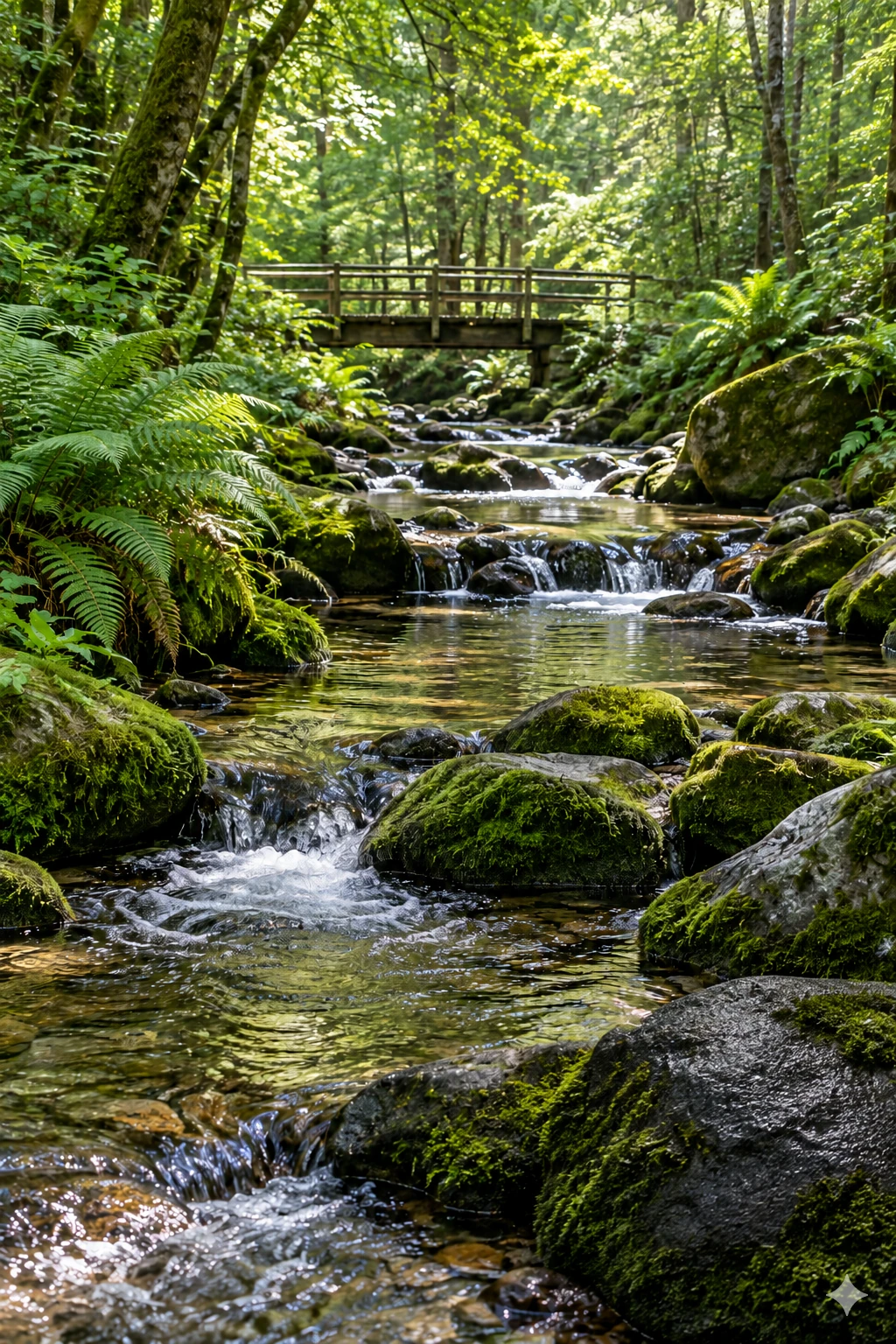
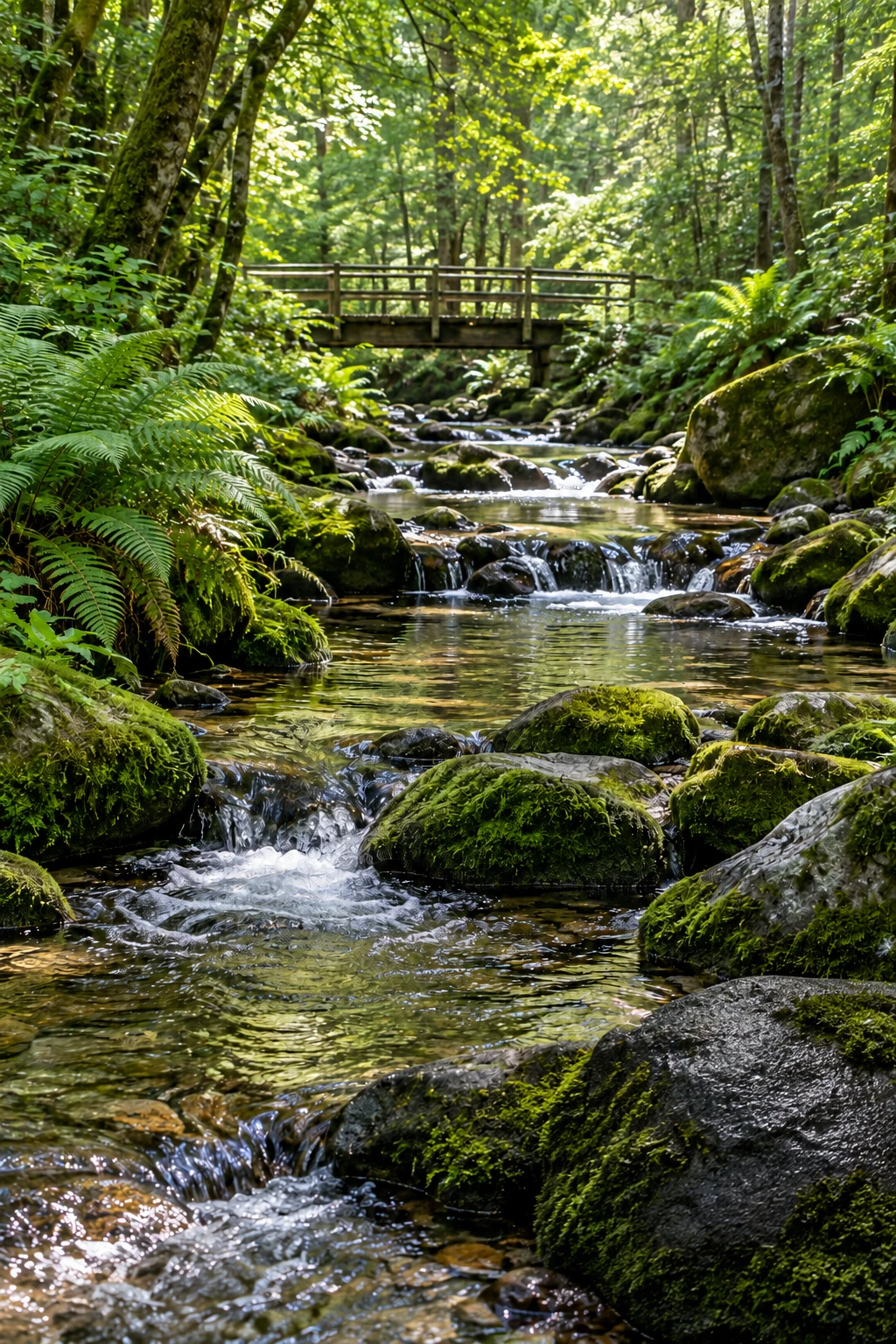
Gemini 图片去水印:处理前后对比
拖动滑杆检查可见水印区域,也可以下载每组原尺寸输入及实际处理结果。








关于演示素材
示例使用为演示专门生成的图片,添加水印后由 Pixel Clean 处理,并非 Gemini 原始导出。实际效果请以你的文件为准。
Gemini / Veo 视频去水印:动态前后对比
播放处理前后的视频,检查运动画面中水印区域的效果。
溪流实拍 · 横屏视频
陶瓷杯 · 竖屏视频
关于演示素材
示例在溪流实拍视频和为演示专门生成的陶瓷杯图片上添加水印,并由 Pixel Clean 处理,并非 Gemini 或 Veo 原始导出。溪流画面经过缩放和调暗;实际效果请以你的文件为准。
图片去水印使用教程
跟着视频选择文件、对比效果,再将结果保存到设备。
正在重新加载教程视频…
教程视频未能加载。请重试,也可以打开视频链接或阅读下方文字步骤。
关于演示素材
教程使用添加了演示水印的示例文件,并非 Gemini 或 Veo 原始导出。请以自己文件的处理结果为准。
教程文字稿
- 选择要去除水印的 Gemini 原图。
- 选好图片后会自动开始处理,请稍候。
- 处理完成后,向下查看原图和处理结果。
- 拖动对比滑杆,检查水印区域是否满意。
- 点击“下载 PNG”,将图片保存到设备。
支持哪些 Google AI 水印
根据实际可见水印和文件类型选择工具。仅凭产品名称无法保证匹配:导出样式可能变化,裁剪或缩放也会改变水印模板。
Gemini 图片
图片工具检测受支持的可见星形水印模板,并尝试反向还原叠加效果。请使用原始下载的 PNG、JPEG 或 WebP。它不能移除所有标志,也不能保证精确恢复被水印遮挡的原始像素。
Gemini 与 Veo 视频
视频工具检测受支持的可见水印,在本地处理源帧,再编码为 MP4。MP4、WebM、MOV 是输入容器,浏览器还须支持文件内的解码格式及 H.264 编码。
Google Flow 与 Nano Banana 文件
导出文件需要具有受支持的可见模板,目前尚未验证所有 Flow、Nano Banana 或新模型导出的兼容性。请尝试原文件并检查结果;不支持或不确定的匹配不能视为成功去除。
可见标志与 SynthID
可见标志与不可见来源标记不同。Pixel Clean 仅处理受支持的可见叠加水印,不移除 SynthID。对于有权编辑的照片,可在通用照片编辑器中选择其他物体或文字。
去水印工具如何工作
图片:匹配叠加模板
图片管线使用内置水印模板和反向 alpha 处理,无需下载图片 AI 模型。先按源尺寸处理,再按套餐导出。PNG 保留透明像素,不保留源元数据。
视频:本地逐帧处理与编码
视频任务会下载独立模型,在你的设备上检测并处理可见水印。重新编码可能改变画质和文件大小;兼容音轨直接复制,缺失或不支持的音轨会明确提示。
确认对比后再保存
使用图片滑杆或视频同步预览,检查边缘、纹理和水印区域。保持页面打开至处理完成,离开前保存结果。检测器返回未修改状态时会保留原图,不提供清理后下载;自动匹配也可能误判,包括本身没有水印的文件。
免费版与 Pro 功能
无需创建账户即可处理单个文件,可重复免费使用。Pro 在图片、视频和照片编辑器中提供批量与更高导出规格;两种方案使用同一清理算法,均不放大输出。
| 功能 | 免费版 | Pro |
|---|---|---|
| 图片输入(两种工具) | 16 MP | 无固定上限 |
| 视频输入大小 | 50 MB | 无固定上限 |
| 视频输入时长 | 30秒 | 无固定上限 |
| 每批文件数量 | 1 | 无固定上限 |
| 图片输出(不放大) | 2048px 最长边 | 原尺寸 |
| 视频输出(等比、不放大) | 720p | 1080p |
Pro 不设固定输入大小、时长或文件数量配额,但实际完成能力仍取决于设备、浏览器编码和本地存储。较大任务会先请求确认,确认不代表一定能完成。
查看完整方案与价格如何用原文件取得可靠结果
- 优先使用原始导出,不使用截图、社交平台转存或缩小预览。压缩、水印变体或裁剪角落都可能影响安全匹配。
- 视频候选不确定时,需要你明确选择是否尽力处理。请仔细预览,能够下载不代表水印已经完美消除。
- 处理时间受尺寸、视频时长、编码、设备速度和本地存储影响。扩展名受支持,也可能因实际编码不兼容而失败。
- 失败时保留原文件,查看原因后重试或选择较小副本。取消会停止当前任务,不删除输入。关闭页面或跳转前,请先保存已完成结果。
请确认实际结果
适用范围与限制
- 目标是 Gemini 的可见星形水印,不会移除不可见 SynthID,也不适用于任意品牌标志。
- 优先使用 Gemini 原始导出图。裁剪、缩放、压缩或编辑过的图片可能出现残留或不确定匹配。
- 清理在源尺寸进行。免费版 PNG 导出最长边最高 2048px,Pro 原尺寸导出,均不放大。保留透明像素,不保留源元数据。
- 文件留在本地。支持时结果写入浏览器私有临时文件,处理帧仍占用内存;较大任务可能超过设备或存储能力而失败。
Gemini 水印设置与操作指南
新生成内容先查看官方设置,已有文件则参考图片与视频操作步骤。Gemini Apps 与 Google Flow 的可用条件不同,设置指南分别提供当前官方说明。
Gemini 去水印常见问题
图片会上传到服务器吗?
不会。解码、处理与导出都在浏览器里完成,Pixel Clean 服务器不接收你的图片。
图片工具需要下载 AI 模型吗?
不需要。Gemini 图片工具使用内置水印模板和反向 alpha 处理管线,通用照片编辑器使用的 AI 模型独立加载。
可以批量处理吗?
Pro 支持顺序批量处理,不设固定文件数量或输入总大小上限;免费版每次处理 1 个文件,可重复使用。支持时使用浏览器私有临时文件,请在离开页面前保存结果。
所有水印都能完全去除吗?
不能保证。不同水印版本或编辑过的导出图可能留下残留。你可以对比实际结果,不确定或未修改的结果会明确标示。
可以不登录免费去除 Gemini 水印吗?
可以。免费版每次处理一个文件,可重复使用。图片和视频分别有输入与导出限制,工具旁及对照表会明确展示;批量与更高导出规格可选 Pro。
能去除不可见 SynthID 吗?
不能。工具仅针对受支持的可见水印。移除星形或标志,并不能证明不可见的 AI 来源信号也已消失。
视频去水印会保留声音吗?
兼容的原音轨会复制到 MP4。源视频无声音、音频编码不兼容或没有可用音频包时,输出为无声并显示提示。请保存前确认画面与声音。
Gemini 视频应该使用哪个工具?
请打开视频去水印工具处理 Gemini 或 Veo 片段。本页选图入口只接收静态图片;视频任务需要浏览器支持 WebCodecs、对应解码和 H.264 编码。